lunes, 8 de mayo de 2017
7º Práctica con Gimp - Clonado y Filtros
Descarga una imagen de un famoso asturiano, y clónale un ojo en la frente
Sigue el tutorial del vídeo Tutorial de Gimp para clonar imagenes
y el tutorial TUTORIAL EFECTO FOTOCOPIA EN GIMP
y pega en un artículo el antes y el después de la foto. Etiqueta: T5 Producción Multimedia. 3 Bloque Organización diseño y producción de información digital.

miércoles, 3 de mayo de 2017
Los mejores editores de fotos en línea
Encontré diferentes webs en las que nos hablan de este tema:
clasesdeperiodismo.com: Los 9 mejores editores de fotos en línea
Pixlr Editor - Fotor - Picmonkey - BeFunky - Ribbet - FotoFlexer - LunaPic - Sumo Paint - Photoshop Express
Probaremos http://www.fotor.com/es/ con alguna foto de las que hicimos en el jardín.
Video-tutoriales para aprender a utilizar Fotor:
Mis fotos en el blog
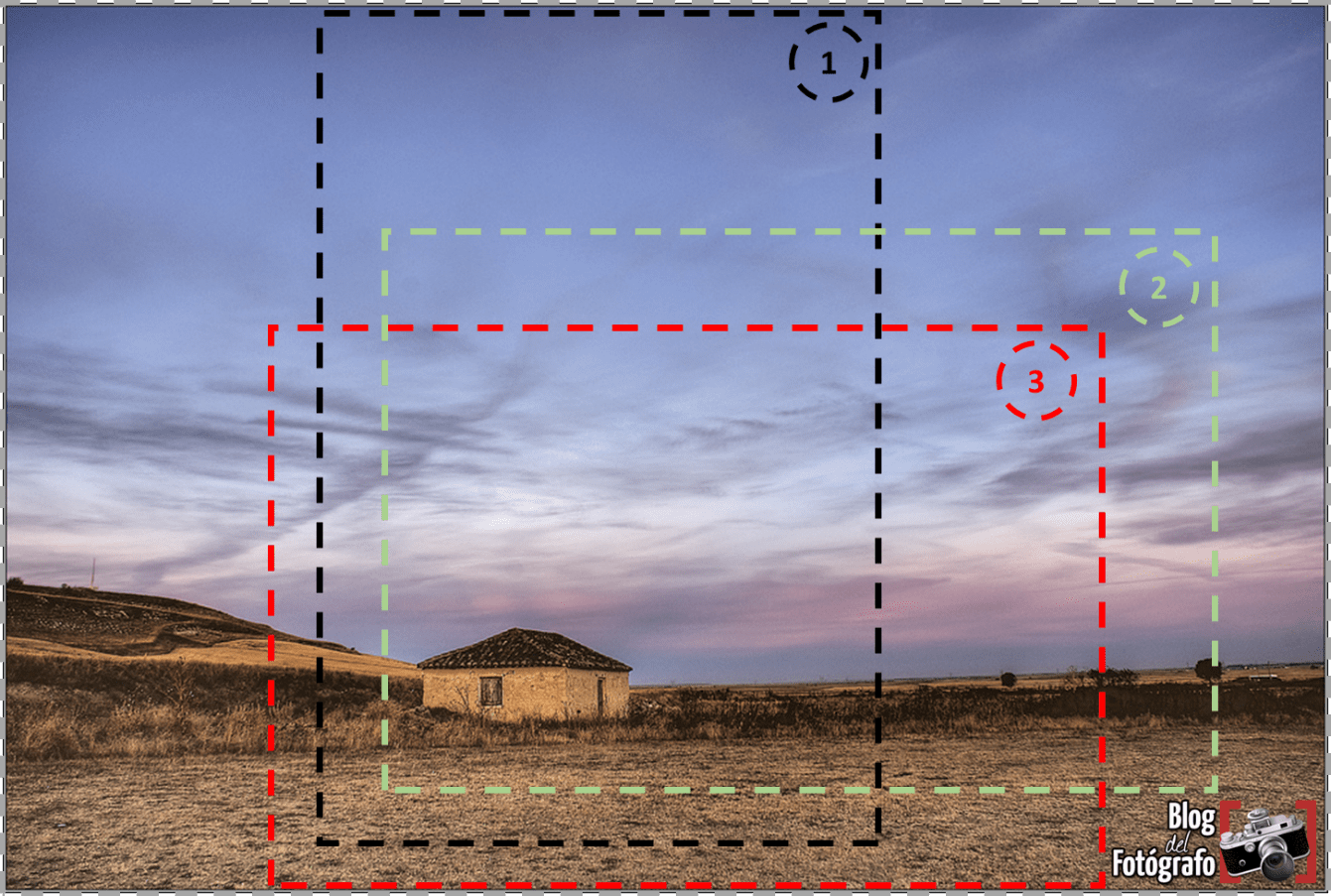
- Contraluz de tu silueta en la ventana del aula (sin flash).
- Primer plano de uno de tus ojos con tus dedos enmarcando el ojo (con poca luz, sin flash).
- Primer plano de uno de tus ojos con tus dedos enmarcando el ojo (con luz natural, sin flash).
- Detalle de la pared de ladrillo del instituto con el jardín al fondo (proporción áurea).
- Panorámica horizontal de la fachada del instituto sin personas.
- Panorámica vertical de la fachada del instituto sin personas.
- Compañera/o junto a uno de los árboles del jardín (regla de los tercios).
- Una flor del jardín (seleciona la opción macro si la tienes).
- Las fachadas de los edificios de viviendas del ala norte del centro.
- La puerta del centro con el patio exterior al fondo, enmarcando la foto con otro marco (la propia puerta).
<table border="1" cellpadding="4"><tbody>
<tr><td>Mesa</td>
<td>Silla</td>
<td>Cama</td></tr>
<tr><td>Carro</td>
<td>Barco</td>
<td>Avión</td></tr>
<tr><td>Lunes</td>
<td>Martes</td>
<td>Miércoles</td></tr>
</tbody></table>
| Mesa | Silla | Cama |
| Carro | Barco | Avión |
| Lunes | Martes | Miércoles |
viernes, 28 de abril de 2017
6º Práctica con Gimp - Modificación de la realidad (pag 127)
 Descarga una imagen de un pájaro, y una imagen de un fondo que te guste.
- Sigue el tutorial del vídeo TUTORIAL GIMP - Recortar imagen para cambiar fondo - diferentes maneras y pega en un artículo el antes y el después de la foto. Etiqueta: T5 Producción Multimedia.
El texto anterior lo he tabulado con el código html <ul>texto a tabular</ul>
Crea un artículo en tu blog en el que practiques la tabulación de un texto y en el que pegues la foto original y la retocada.
miércoles, 29 de marzo de 2017
Dibujo vectorial con Inkscape - Concurso de chapas
 Con el programa Inkscape, realiza diferentes posibles diseños de chapas para el concurso del instituto "No al acoso", siguiendo las bases del concurso que están en la web del centro. Realiza diferentes diseños en una sola hoja del programa y manda el archivo como adjunto a la dirección indicada en las bases imagenmagdalena@gmail.com
viernes, 24 de marzo de 2017
5º Práctica de Gimp: Umbral

4º Práctica de Gimp: Colorear
 Redacta un texto explicando cómo has realizado el primer retoque de una foto de Avilés con "Colorear". Incluye las fotos: foto sin retocar de paisaje oscuro, y debajo la misma retocada con mas luminosidad.
2ª Práctica - Brillo y Contraste con Gimp
 |  |
imagen original
|
Colores/brillo y contraste brillo 80 contraste 100
|
 |  |
Colores/tono luminosidad y saturación cambiar rojo solapar 80 tono 180
|
Colores/tono luminosidad y saturación cambiar rojo solapar 80 tono 80
|
Práctica con la función Herramientas/Herramientas de color
Para hacer el ejercicio 2ª Práctica - Brillo y Contraste con Gimp
tenéis que crear una tabla en el blog (desde un procesador de textos), y copiarla en el artículo del blog.
A continuación, váis pegando las fotos en el artículo, cada una en su espacio, para que todo quede ordenado en la taabla.
tenéis que crear una tabla en el blog (desde un procesador de textos), y copiarla en el artículo del blog.
A continuación, váis pegando las fotos en el artículo, cada una en su espacio, para que todo quede ordenado en la taabla.
 |
|
manzana verde y roja
|
manzana verde y roja cambiar rojo solapar 80 tono80
|
manzana verde y roja cambiar rojo solapar 80 tono180
|
manzana verde y roja brillo80 contraste100
|
jueves, 23 de marzo de 2017
Ejercicios de Imagen digital
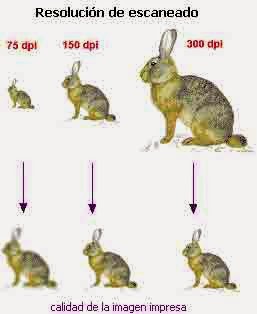 Ejercicio - Calcula la cantidad de grises que tiene una imagen si esta tiene una profundidad de color de 12 bits.
Como 212 = 4.096, éstos serán el nº de grises de la imagen.
Ejercicio - Si tenemos una imagen capturada con un tamaño de 800 x 600 pixels apaisada (con la parte mas ancha sobre el eje x) y la imprimimos en un papel Din-A4 (también en posición apaisada).
1. ¿Cuál será el tamaño de la foto?
2. ¿Qué resolución de imagen tendremos?
3. ¿Se verá correctamente la imagen impresa?
Recuerda que en las tiendas de impresión de fotos recomiendan una resolución mínima de 300 pixels por pulgada. Esta unidad se representa como ppp.
1) El tamaño de la foto será el producto del nº de pixels del ancho x el nº de pixels del alto.
T = nº de pixels del ancho x nº de pixels del alto = 800 px . 600 px = 480.000 px = 480 kpx = 0,48 Mpx
2) Din A4: (tiene unas dimensiones de 210 mm x 297 mm)
La pulgada es una medida de longitud inglesa, se representa con el símbolo " , y equivale a 2,54 cm.
1" = 2,54 cm
Medímos el ancho y el alto de nuestro papel en milímetros o centímetros, y dividiendo los cm entre 2,54 obtenemos cuántas pulgadas tenemos sobre el eje x y cuántas sobre el eje y.
ancho papel 297 mm (medido sobre el eje x) = 29,7 cm / (2,54 cm/pulgada) = 11,69 " sobre el eje x
alto papel 210 mm (medido sobre el eje x) = 21,0 cm = 21,00 cm / (2,54 cm/pulgada) = 8,27 " sobre el eje y
Resolución x = nº de pixels x / nº de pulgadas x = 800 p / 11,69 " = 68,43 ppp resolución en el eje x
Resolución y = nº de pixels y / nº de pulgadas y = 600 p / 8,27 " = 72,55 ppp resolución en el eje y
3) Se verá muy mal, se apreciarán los pixels, porque la resolución recomendada es de 300 ppp tanto en el eje x como en el eje y. El resultado de las resoluciones ni se aproxima a esa cifra
Suscribirse a:
Entradas (Atom)