Mostrando entradas con la etiqueta Procesador de Textos. Mostrar todas las entradas

domingo, 20 de octubre de 2019

Currículum

Resultado de imagen de curriculum europeo
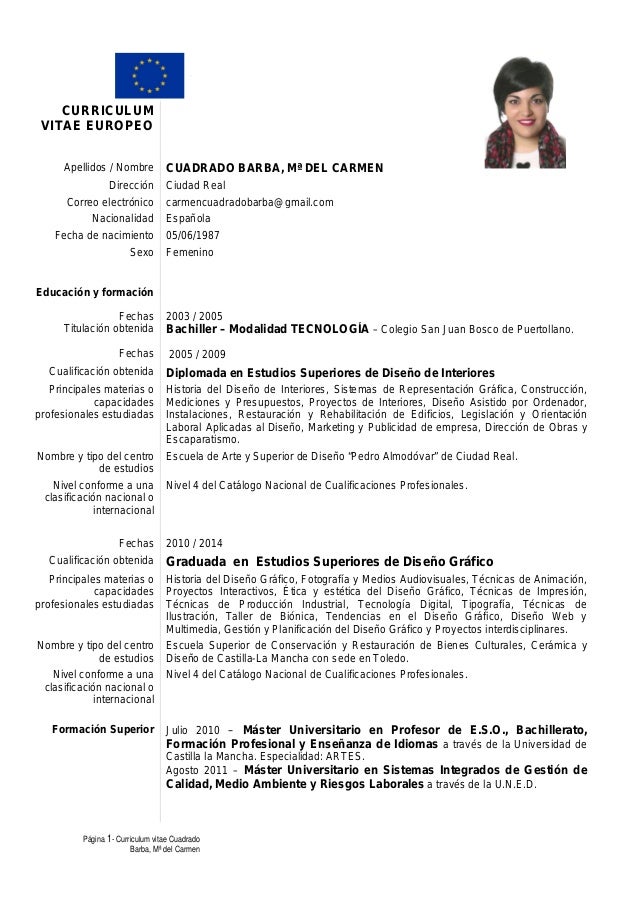
En años pasados hemos creado con el procesador de textos un currículum para buscar trabajo. El modelo que seguimos fue parecido al de la figura, es el Europass, de uso común en la Unión Europea. 

En él vemos la información repartida en 2 columnas y 3 filas sin que se vean las líneas de borde (se ocultan cuando está todo casi terminado). Para su creación hemos utilizado el LibreOffice Writer, en las que insertaremos cada grupo de texto, jugando con el tamaño de letra, la letra negrita en algún caso y la separación entre renglones y entre párrafos para que el documento quede estético y con el texto repartido en una única hoja.
Mi foto

Tareas:
  1. Realiza tu currículo siguiendo el ejemplo de la imagen, y coloca como fotografía la siguiente imagen. Pon tu nombre real, pero intercambia tus apellidos (el 2º por el 1º, por si alguien accede a tu documento, que no sea del todo real). puedes darte por titulado en ESO, a la hora de hablar de tus estudios.
  2. Guárdalo en "Dive" en la carpeta de la asignatura de "TIC 4º ESO", dentro de la carpeta "3 Bloque Organización diseño y producción de información digital".
  3. Exporta tu documento de texto de LibreOffice Writer a imagen (archivo con extensión jpg) y guárdala también en Drive en el mismo lugar.
  4. Crea un artículo en tu blog con la imagen del currículo que tu creaste, explicando en qué consistió la tarea. Etiqueta: 3 Bloque Organización diseño y producción de información digital.

martes, 29 de enero de 2019

Crear un índice con LibreOffice en un documento

Resultado de imagen de libreoffice writer logo

Crear un índice de contenido

https://help.libreoffice.org/4.2/Writer/Creating_a_Table_of_Contents/es

La mejor manera de generar un índice de contenido es aplicar los estilos predefinidos de párrafo del encabezado, como "Encabezado 1", a los párrafos que desee incluir en el índice de contenido. Tras aplicar estos estilos puede crear un índice de contenido.

Para insertar un índice de materias

  1. Pulse en el documento donde desee crear el índice de contenido.
  2. Elija Insertar - Índices - Índices y a continuación la pestaña Índice.
  3. Seleccione "Índice de contenido" en el cuadro Tipo.
  4. Seleccione las opciones que desee.
  5. Pulse Aceptar.
Si desea utilizar un estilo de párrafo distinto como entrada de índice de materias, seleccione la casilla de verificación Estilos adicionales en el área Crear desde y, a continuación, haga clic en el botón (...) que hay junto a la casilla de verificación. En el diálogo Asignar estilos, haga clic en el estilo de la lista y, a continuación, haga clic en el botón >> o en el botón << para definir el nivel de diseño del estilo de párrafo.

Para actualizar un índice de materias

Siga uno de estos procedimientos:
  • Pulse con el botón derecho del ratón en el índice de contenido y elija Actualizar índice.
  • Seleccione Herramientas - Actualizar - Todos los índices.

jueves, 24 de enero de 2019

PLEI 2º Trimestre

Tenéis asignado un tema para la elaboración de un trabajo escrito y su posterior exposición oral en clase. Se tiene que adaptar al siguiente esquema:

Título "Los altavoces" (por ejemplo)
1.- Definición
2.- ¿Cómo funcionan?

3.- Tipos
4.- Características a observar a la hora de comprarlos
5.- Fuentes consultadas


La asignación es:

Lucía: pantallas
Llara: tableta digitalizadora
Lola: joystic
María: lector de huellas
Pablo: instrumentos MIDI
J. Ramón: tarjetas gráficas

Resultado de imagen de escrituraLucas: tarjetas de sonido
Alfonso: altavoces
Ana: webcam
Abel: micrófonos
Aitor: tarjeta de red
Antón: ratón
Hugo: impresoras
Gabriel: lector de códigos de barras
Daniel: teclado

1º Día: lectura y selección del texto y las imágenes que consideres necesarias, partiendo al menos de 3 fuentes diferentes (3 páginas web fiables diferentes), siendo una de ellas la página de wikipedia del tema que tienes asignado. Deberás ir seleccionando el texto que te interesa y pegándolo en un archivo de procesador de textos de LibreOffice Writer, y anotando el nombre de las páginas de donde investigaste y el vínculo a las mismas. Presta atención mas al contenido de lo que vas a anotar que a la edición, ya que eso lo puedes hacer en la siguiente clase. Se valorará la tarea de este día como tarea de clase.

2º Día: comienza a editar tu texto de al menos 600 palabras en una hoja por las dos caras, con las siguientes características:
  1. Configuración de página: todos los márgenes a 1,5 cm excepto el izquierdo, que será de 3 cm.
  2. Inserción de la URL de las páginas web de las que ha salido la información, con hipervínculo que nos lleve a ellas (en azul y subrayado) en el apartado correspondiente (al final).
  3. Todo el ducumento con fuente "Arial " y de tamaños de fuente "11" (excepto encabezado, pié de página y notas a pié de página).
  4. Todos los títulos y subtítulos en negrita
  5. Todos los títulos y subtítulos en azul oscuro.
  6. Todos los títulos y subtítulos en cursiva.
  7. Todos los títulos y subtítulos subrayados.
  8. Título inicial centrado.
  9. Justificado de todo el texto del documento por los dos márgenes (excepto el título inicial).
  10. Inserción de al menos una imágen pegada al lado derecho (si no la hay en el artículo indicado, la buscas en Internet), de manera que el texto rodee por completo a la imagen.
  11. Inserción de al menos una tabla con información, de manera que el texto rodee por completo a la tabla.
  12. Inserción de dos notas en el pié de página con "Arial 8".
  13. Separación de párrafos, para que tengan entre ellos una anchura un poco mayor que la que hay entre renglones de un mismo párrafo.
  14. Inserción de sangría en la primera línea de cada párrafo, de 0,8 cm.
  15. Inserción de pié de página con "Arial 8" con el nº de página (en la derecha).
  16. Inserción de pié de página del nombre del alumno/a que ha hecho el trabajo (en la izquierda). 
  17. Inserción con "Arial 8" de encabezado con el título en todas las páginas, con "Arial 8". 
  18. Inserción con "Arial 8" en el encabezado, del nombre del archivo.
  19. Correcta numeración de los subtítulos del texto mediante el uso de esquema numerado de forma automática.
  20. Generación de un "INDICE" (tabla de contenidos), añadiendo el nº de página en la que se encuentra cada parte del índice.
3º Día: entrega del trabajo y co-evaluación del mismo (lo hace un grupo compañeros). Realización de las correcciones oportunas y entrega definitiva del trabajo para su evaluación.

4º Día:
  1. Se envía por correo electrónico el documento con formato de LibreOffice Writer al profe.
  2. Se crea un pdf desde el programa LibreOffice Write, se sube a Drive y se comparte con el profe.
  3. El documento, con formato de LibreOffice Writer, se sube a Drive ey se comparte con el profe.
 5º Día:
  1. Se añade al blog el trabajo corregido, para que esté a disposición de todos los compañeros, y con el artículo del blog comienzan las exposiciones orales del alumnado (todos están citados para los siguientes días, no será por orden de lista).


miércoles, 21 de noviembre de 2018

Crea un artículo en tu blog explicando cómo hiciste la tarjeta de felicitación de Navidad e incluye la imagen (de LibreOffice hay que exportarla a .png)

Etiqueta: Producción Ofimática.

jueves, 10 de noviembre de 2016

Guia para el aprendizaje con OpenOffice (LibreOffice o Word, en su defecto)

    Resultado de imagen de Open Office
  1. Utiliza el programa OpenOffice si lo hay en tu ordenador del aula (instalalo en el ordenador de tu casa o utiliza la version on-line). Libre Office es el programa que nos proponen en el libro de texto, pero de momento no está instalado en los ordenadores.
  2. Recuerda guardar el archivo con extensión doc cada 10 minutos (por si se va la luz o se "cuelga" el ordenador) y al final de cada dia el trabajo nombre y con la fecha de la ultima correccion (lapiz USB, Drive...).
  3. En la pagina 86 del libro nuevo tienes informacion inicial para leer antes de comenzar el trabajo escrito. Te explican la utilidad de cada icono de las diferentes barras del programa Open Office Write (todos los procesadores de textos son similares).
  4. Comienza con el diseño de la pagina con las indicaciones iniciales de tu profe (seguira el guion de la pag. 87). Tamaño de papel DIN A4, Orientacion vertical. Margenes todos a 1 cm menos el de la izq. que sera de 3 cm. Color de fondo sepia. Imagen con transparencia en todas las hojas. Bordes no. Columnas 1.
  5. Sigue los consejos sobre los estilos de pagina personalizados (pag 88).
  6. Introduce en el encabezado del documento el titulo de tu trabajo en el tipo de letra arial 8.
  7. Introduce en el pie de pagina del documento tu nombre y el de tu compañero, y el nº de pagina, en arial 8.
  8. Sigue las indicaciones de la pag 89 para centrar el titulo (en color azul oscuro y arial 11). Juega con los tipos de alineacion para ver su efecto, pero finalmente, dejalo centrado.
  9. Comienza a escribir la informacion que necesitas para tu exposicion (no la copies al pie de la letra del libro, tienes que usar tu lenguaje natural y tus propias frases), si necesitas alguna imagen, buscala en Internet, no uses las del libro (por problemas de derechos de imagen).
  10. Cuando tengas escritos 2 parrafos, seleccionalos con el raton, corrige el formato de parrafo con una sangria en la primera linea de 0,8 cm, con distancia entre parrafos de 0,20 cm por arriba y 0,20 cm por abajo, interlineado simple...
  11. Juega los los bordes de parrafo en el primer parrafo (bordes, area y transparencia, pag 90).
  12. Modifica el flujo de texto para ver el efecto que produce en el documento (pag 90).
  13. Introduce letras capitulares a los parrafos (pag 90).
  14. Ahora ....