miércoles, 13 de junio de 2018

Trabajo con nota de Audacity

Resultado de imagen de radio fondo negro
Cuenta una historia con los siguientes sonidos (búscalos en un banco de recursos on-line):
  1. Pasos que se acercan.
  2. Puerta que se abre.
  3. Puerta que se cierra.
  4. Hombre que saluda con un "¡Hola!".
  5. Sonido de radio buscando emisora.
  6. Música sintonizada en la radio (la que tu elijas).
  1. Crea una carpeta titulada "Ya llegué", dentro de ella crea una subcarpeta titulada "Recursos Sonoros", con estos 6 sonidos que vas a necesitar en un futuro montaje de Audacit.
  2. Abre el programa Audacity y realizas el montaje en el orden e intensidad de volumen necesarios para que parezca que una persona se acerca (pasos aumentando de volumen), abre una puerta con llave, la cierra, dice "Hola", busca una emisora en la radio y comienza la música.
  3. Guarda el archivo en la unidad E:\ y/o en tu lápiz USB mientras no esté terminado el proyecto.
  4. Cuando esté todo terminado deberás exportar el trabajo a formato .wav
  5. Enséñaselo a la profesora para que te ponga la nota.
  6. Almacénalo en en la unidad E:\  y/o en tu lápiz USB y en tu "Drive".

miércoles, 23 de mayo de 2018

Música para un lipdub

La selección de las canciones que mas gustaron de la  lista inferior fue la de estas dos fotos:


Aquí tenemos la lista elaborada en clase por el alumnado (2 canciones por alumno).


De ella votaremos 3 canciones cada alumno. La mas votada será la elegida. En caso de empate, elige la profe.


Cartel con Inkscape

Resultado de imagen de cartel inkscapeCrea un cartel en clase utilizando este programa gratuito. Detalles de elaboración:
  1. Debe anunciar una conferencia sobre "Redes Informáticas".
  2. Debe trabajarse con capas diferentes en el diseño del cartel, y utilizar una para la imagen de fondo, otra para los textos, y otra para los dibujos. 
  3. El tamaño será A3.
  4. Debe tener al menos una imagen (descarga de Internet una con derecho a reutilización no comercial).
  5. El ponente serás tu (escríbelo en el cartel con la opción de texto).
  6. Deberá figurar un texto con alguna ventaja de las redes.
  7. Deberá figurar un texto con alguna desventaja de las redes.
  8. Juega con los colores de las imágenes y los textos, para que exista una armonía cromática.
  9. Juega con los tamaños de los textos para que se vea mas lo importante.
  10. No te aproximes demasiado a los bordes con textos e imágenes, respetando un margen mínimo.

lunes, 21 de mayo de 2018

Fotocomposición de 9 fotos de un famoso/a


Crea una fotocomposición de 9 fotos iguales de un/a famoso/a con la foto original en el centro y 8 diferentes acabados, con diferentes colores y filtros y su nombre escrito por algún sitio. Debes trabajar con capas y una foto en cada capa.

sábado, 12 de mayo de 2018

UD3 - Redes Informáticas y su seguridad

File:Topología de red.pngEn clase hemos elaborado el índice de esta unidad con LibreOffice Writer. 

Puedes ahora guardar tu archivo con el índice que hiciste en Google Drive (en una carpeta llamada Ud 3 - Redes Informáticas y su seguridad, dentro de la carpeta de la asignatura TIC 4 ESO).

Comienza a elaborar la parte del temario que te asignó la profesora en un nuevo documento de texto de Google Drive. Utiliza imágenes libres de derechos de uso, y la información que te brinde Internet y tu profesora.

Tendremos para esta tarea 2 días de clase con ordenadores.

Vínculo al documento provisional:
https://docs.google.com/document/d/1DHXw1hPuViZQBE0wLBcdwCa-JF1drZpWt9uVT7mnWUo/edit?usp=sharing

Índice:
Redes Informáticas y su seguridad

1. Introducción. Internet de las cosas en Salud, Smart Cities y el hogar inteligente.
2. Redes, Definición y Tipos.
   2.1. Redes según su tamaño o cobertura.
   2.2 Redes según el medio físico utilizado.
   2.3 Redes según su topología.
3. Elementos físicos de una red.
3.1. Tarjeta de red
   3.2. Cables de conexión de red
   3.3. El conmutador o switch.
   3.4. Enrutador o router.
   3.5. Dispositivos inalámbricos.
4. Conexión alámbrica e inalámbrica.
   4.1 Claves en nuestra red wi-fi.
5. Configuración básica de red.
   5.1. Con Windows.
   5.2. Con Linux.
6. Configuración básica de Red Inalámbrica.
   6.1.Con Windows.
   6.2. Con Linux.
7. Compartir recursos en Red.
   7.1. Archivos y carpetas en Windows.
   7.2 Archivos y carpetas en Linux.
   7.3 Compartir e instalar una impresora.
   7.4. Redes Privadas Virtuales.
8. Redes privadas virtuales (VPN).
9. Control remoto de ordenadores.
   9.1. Otras herramientas de control remoto.
10. Seguridad informática.
   10.1. Seguridad activa y pasiva.
      10.1.1. Seguridad activa.
      10.1.2. Seguridad pasiva.
      10.2. Malware y amenazas silenciosas.
      10.2.1. Virus y gusanos informáticos.
      10.2.2. Espías y troyanos.
      10.2.3. Alteraciones en el acceso a Internet: dialer, pharming y hijacking.
      10.2.4. Fraude por ingeniería social: phishing, rogue software.
      10.2.5. Spam.
      10.2.6. Keylogger.
      10.2.7. Virus para móviles.
   10.3. Software de seguridad informática.
      10.3.1. Antivirus.
      10.3.2. Cortafuegos.
      10.3.3. Software antiespía.
      10.3.4. Aplicaciones de seguridad gratuitas.
   10.4. La seguridad en la red.
      10.4.1. Consejos para una navegación segura.
      10.4.2. Consejos para mejorar la seguridad de tu smartphone.
   10.5. Archivos seguros en la nube.

Posteriormente, tendrás que exponer el trabajo en clase ante tus compañeros con ayuda del ordenador del profesor y el cañón del aula. La asignación de las partes del índice queda de la siguiente manera:


Ud 3 - Redes Informáticas y su seguridad

1.- Introducción. Internet de las cosas en Salud, Smart Cities y el hogar inteligente ---. . . . . . . . . .
2.- Redes, Definición y Tipos -------------------------------------------------------------------------- . . . . . . . . . .
3.- Elementos físicos de una red --------------------------------------------------------------------- . . . . . . . . . .
4.- Conexión alámbrica e inalámbrica ---------------------------------------------------------------- . . . . . . .
5.- Configuración básica de red -------------------------------------------------------------------- . . . . . . . .
6.- Configuración básica de Red Inalámbrica ---------------------------------------------------- . . . . . . . .
7.- Compartir recursos en Red ----------------------------------------------------------------------- . . . . . . . .
8.- Redes privadas virtuales (VPN) ---------------------------------------------------------------- . . . . . . . . .
9.- Control remoto de ordenadores --------------------------------------------------------------- . . . . . . .
10.- Seguridad informática. 10.1.- Seguridad activa y pasiva ------------------------------- . . . . . . . .
10.- Seguridad informática. 10.2.- Malware y amenazas silenciosas ----------------------- . . . . . . . .
10.- Seguridad informática. 10.3.- Software de seguridad informática -------------- . . . . . . . . . .
10.- Seguridad informática. 10.4.- La seguridad en la red ------------------------------------- . . . . . . . . .
10.- Seguridad informática. 10.5.- La seguridad en la red -------------------------------------- . . . . . . . . .

miércoles, 25 de abril de 2018

1ª Práctica - Comparación de dos imágenes de diferente tamaño

foto pequeña 8,7 KB


foto grande 200 KB
Muestro la imagen del mosaico de Google de la escultura de Los Picos del escultor avilesino Benjamín Menéndez, de la Ría de Avilés.
http://tinypic.com/spjcph.jpg
Queremos apreciar la diferencia entre el "tamaño" de la foto pequeña (8,7 KB) y la grande (200 KB). En informática se habla de "tamaño" como sinónimo de la calidad de captura de la foto,  y no se refiere al tamaño con el que se plasma en el papel.
 
Realiza un artículo similar en tu blog, pero con otras fotos de Avilés (no valen las mismas que las mías).
Intentamos con ello apreciar la pixelización de la imagen de pocos Bytes (del mosaico de Google) en comparación con la imagen de muchos Bytes (una vez que pasamos del mosaico a ver la imagen en grande). 
Pasos a seguir:
  1. Deberás descargar ambas imágenes a tu ordenador, y ...
  2. situarte sobre el archivo (botón derecho, Propiedades) para ver cuanto ocupa cada imagen y así ...
  3. ponerlo al pié de la leyenda de cada una de las fotos que vas a pegar en tu artículo. 
  4. Almacena ambas imágenes en Drive para usarlas en un futuro.
  5. Sube al artículo las fotos e intenta poner las dos fotos una debajo de otra (no olvides incluir la leyenda explicativa) con el mismo tamaño sobre el "papel virtual", para ver la diferencia de calidad entre una y otra.
  6. Comenta la diferencia entre una foto y otra.
  7. Añade las etiquetas 3 Bloque Organización diseño y producción de información digital, T5 Producción Multimedia.

domingo, 25 de marzo de 2018

los mejores amigos lipdub 2014

Síndrome de Hikikomori

Tarea 1: Averigua en qué consiste el Síndrome de Hikikomori.

Tarea 2: Escribe un artículo en tu blog sobre ello.

Tarea 3: En grupo de 3 alumnos (los formará la profe), escribe el guion para un anuncio de TV duración de 20 segundos para prevenir este síndrome sin mencionar el término en ningún momento.

Se irán marcando las nuevas tareas día a día, no pudiendo retrasarnos respecto a los tiempos marcados.

Deberá cumplir las siguientes condiciones:
  1. el mensaje debe ser "en positivo".
  2. debe conquistarse al espectador desde el sentimiento, no aportando datos y frases hechas.
  3. debe tener algunos segundos de vídeo grabados por vosotros (con el móvil), con diálogo entre dos jóvenes.
  4. El diálogo entre ellos debe estar subtitulado en español.
  5. una música que inspire al mensaje positivo, compuesta por vosotros (programa Audacity).
  6. algún efecto de sonido libre de uso o grabado por vosotros.
  7. Incluirá algunas de vuestras fotos retocadas (valen las que ya hicimos hasta ahora)..
  8. en la edición del vídeo hay que retocar la duración de las imágenes.
  9. las imágenes entrarán y saldrán con efectos.
  10. un texto como lema del anuncio sobre un fondo sin imagen, con colores diferentes a los predefinidos por el programa información final de quien coordina o financia la campaña contra el Hikikomori, en este caso, el IES de Salinas.
Después de la idea principal plasmada en papel, haremos en una segunda jornada el story board del audiovisual. Cuando todo el material esté preparado para edición, utilizaremos el programa Windows Movie Maker.

martes, 6 de marzo de 2018

Publica tus fotos de la tarea "Encuadre de fotos"


Contraluz de silueta humana en la ventana (sin flash). El rostro debe quedar oscuro, irreconocible, y mostrar una silueta interesante (perfil del rostro, o de una mano abierta junto a la cara...). Resultado de imagen de contraluz ventana
Primer plano de uno de tus ojos con tus dedos enmarcando el ojo (con poca luz, sin flash). Resultado de imagen de marco dedos
Foto de famoso y foto del alumno/a para futuro trabajo de conversión con filtros tipo comic (solo el alumno/a tendrá acceso a dicha foto).
Detalle de una pared interesante con jardín al fondo (ver proporción áurea en la foto de Venecia que está en este artículo).
Panorámica horizontal de la fachada del instituto sin personas.
Panorámica vertical de la fachada del instituto sin personas (si tu móvil lo permite, si no, me haces otra panorámica horizontal de lo que tu quieras que no sea un edificio).
Compañera/o de espaldas con un fondo interesante (regla de los tercios). Resultado de imagen de espalda persona dos tercios
Un objeto minúsculo como un anillo o un pendiente, una flor... desde muy cerca (seleciona la opción macro si la tienes). El objeto fotografiado no debe estar desenfocado. Imagen relacionada
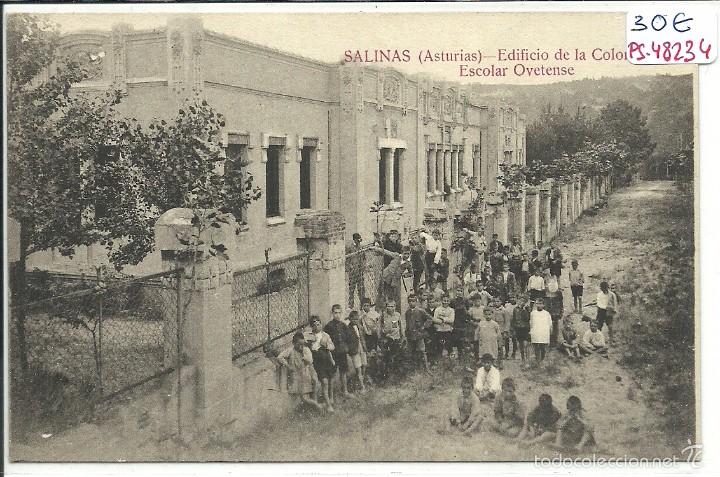
La fachada de tu edificio centrada en la foto (si no es posible entera, la zona de la puerta). Postales: (PS-48234)POSTAL DE SALINAS-EDIFICIO DE LA COLONIA ESCOLAR OVETENSE - Foto 1 - 56055965
Una puerta desde la que se vea el exterior al fondo, enmarcando la foto con otro marco (la propia puerta), con compañeros de espaldas. http://www.blogdelfotografo.com/wp-content/uploads/2014/04/181.jpg
Una foto picada (hecha desde arriba) del alumno/a (selfi subiendo el brazo o que alguien nos la haga subido a una silla, para salir de cuerpo entero). Pareceremos un enanito. Resultado de imagen de fotografia picado
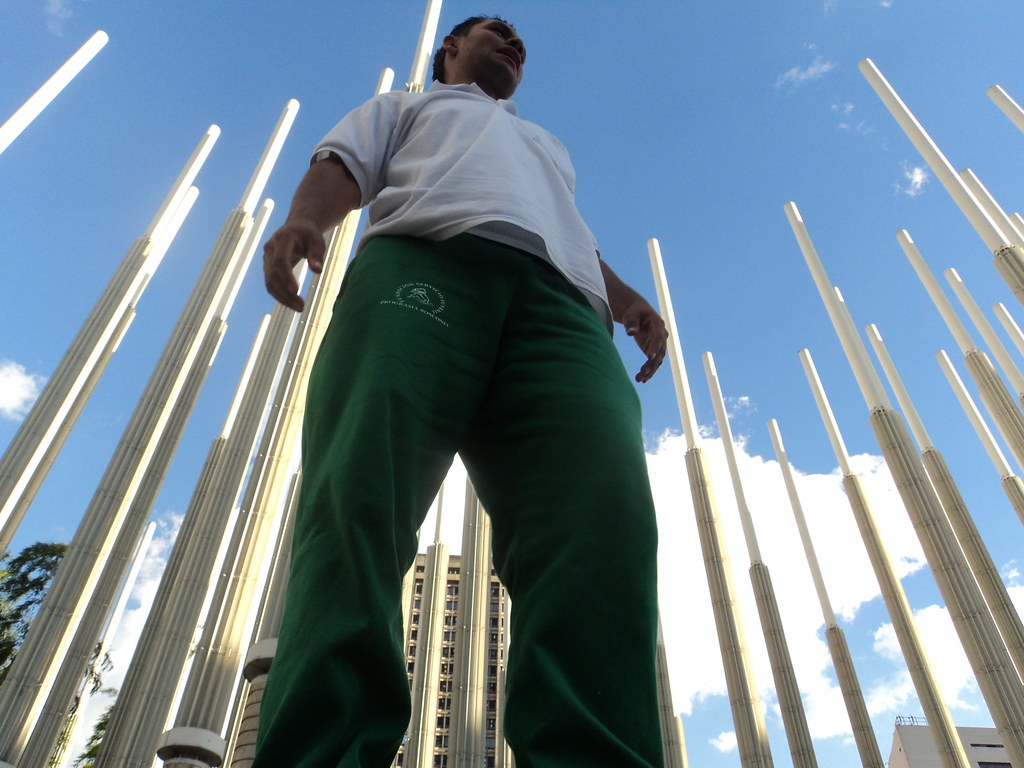
Una foto contrapicada del alumno/a (selfi bajando el brazo o que alguien nos la haga en cuclillas, para salir de cuerpo entero). Pareceremos un gigante. Resultado de imagen de fotografia contrapicado